
قصّ الصوت عبر الإنترنت
قصّ تسجيلًا داخل متصفحك. لا يُرفع أي شيء.
اختر ملفًا أو جرّب العيّنة، ثم احفظ المقطع.
قصّ الصوت عبر الإنترنت
قصّ الصوت يعني اقتطاع الجزء الذي تريد الاحتفاظ به من التسجيل. اختر ملفًا صوتيًا، واسحب مقبضَي البداية والنهاية، ثم احفظ الجزء المقصوص كملف جديد. هنا يتم كل شيء داخل متصفحك، دون رفع ودون حساب. وفي تطبيق Vespernote يُحفظ القصّ كمقطع جديد ويبقى التسجيل الأصلي كما كان.
لماذا تستخدم محرّر الصوت في Vespernote؟
اقتطع الجزء الذي تحتاجه
اسحب مقبضَي البداية والنهاية لقصّ المقدمة والخاتمة. يُحفظ الجزء المقصوص كمقطع جديد.
أزِل الصمت وقلّل الضجيج
في التطبيق، فعّل التحسينات التي تريدها: إزالة الصمت، أو تقليل ضجيج الخلفية، أو موازنة مستوى الصوت.
حوّل المقطع إلى نص
في التطبيق، فعّل التفريغ التلقائي ويحصل المقطع على نص مكتوب.
استمع ونزّل
استمع إلى النتيجة في المتصفح، ثم نزّلها أو احتفظ بها مع ملاحظاتك.
كيف تقصّ تسجيلًا في 3 خطوات
- الخطوة 1
اختر ملفًا صوتيًا
ارفع ملفًا صوتيًا هنا، أو سجّل ملفًا جديدًا في التطبيق.
- الخطوة 2
قُصّه
اسحب مقبضَي البداية والنهاية للاحتفاظ بالجزء الذي تريده.
- الخطوة 3
احفظ أو نزّل
احفظ المقطع المقصوص ثم نزّله.
احتفظ بالجزء المهم فقط
التسجيلات الطويلة يصعب مشاركتها ويطول الاستماع إليها من جديد. اقتطع منها الجزء المهم، وفي التطبيق احتفظ بالنص المفرَّغ بجانب الصوت.
- قصّ تسجيلًا بسحب مقبضين
- في التطبيق، يُحفظ كل قصّ كمقطع جديد ويبقى الأصل
- يعمل في متصفحك
- جرّبه بدون حساب
حجم الملف والصيغ والخصوصية
- القصّ هنا يبقى داخل متصفحك
- في التطبيق تتم معالجة الصوت على خوادمنا، كما يرسله التفريغ التلقائي إلى مزوّد ذكاء اصطناعي تابع لجهة خارجية.
ما بعد محرّر الصوت: تحويل الصوت إلى نص
أداة قصّ عبر الإنترنت أم محرّر صوت لسطح المكتب: أيهما تحتاج؟
كل واحد منهما يناسب مهمة مختلفة.
| محرّر الصوت في Vespernote | محرّر صوت لسطح المكتب | |
|---|---|---|
| التثبيت | لا شيء، يعمل في المتصفح | نزّل تطبيقًا وثبّته |
| ماذا يفعل | يقصّ التسجيل إلى جزء واحد؛ وفي التطبيق يزيل الصمت ويقلل الضجيج ويوازن مستوى الصوت ويفرّغ النص | تحرير متعدد المسارات والمؤثرات والمزج |
| سهولة التعلّم | افتح ملفًا واسحب مقبضين | أدوات أكثر تحتاج إلى تعلّمها |
| الأنسب لـ | قصّ سريع للتسجيلات الصوتية | الموسيقى والتعديلات التفصيلية |
من يمكنه استخدام محرّر الصوت؟
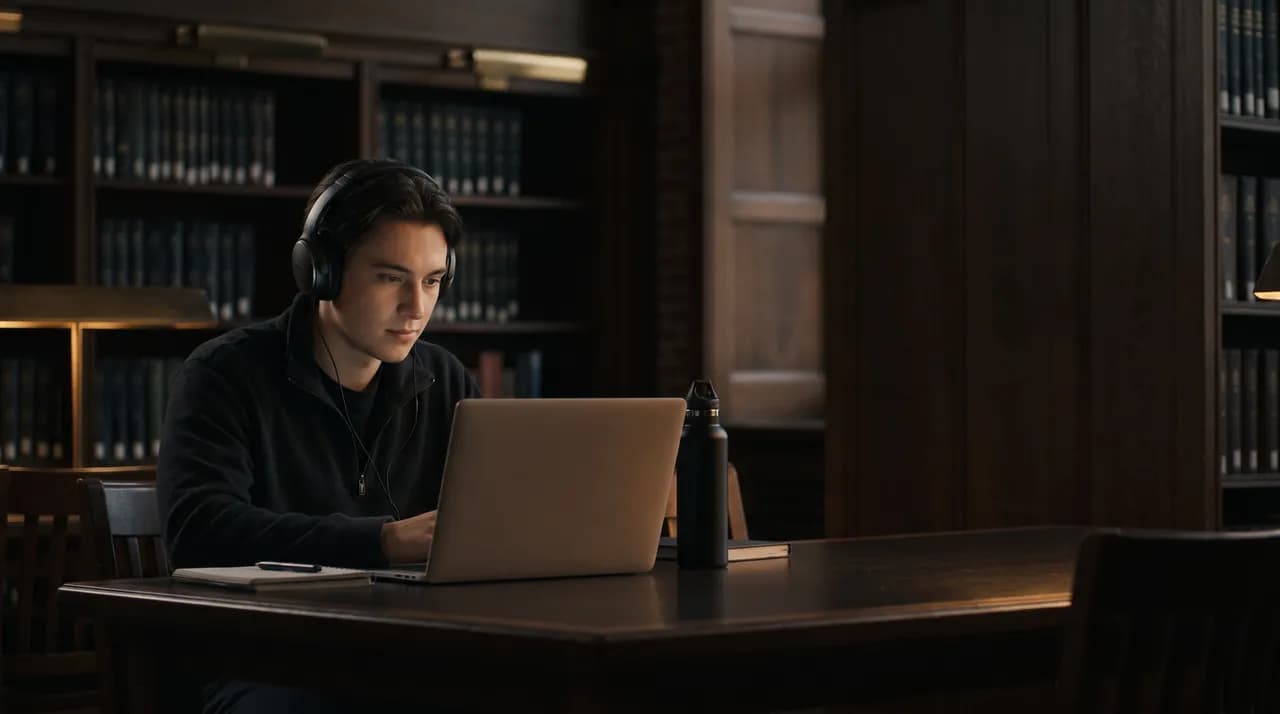
الطلاب
اقتطع من تسجيل محاضرة طويلة الجزء الذي تحتاج إلى مراجعته.
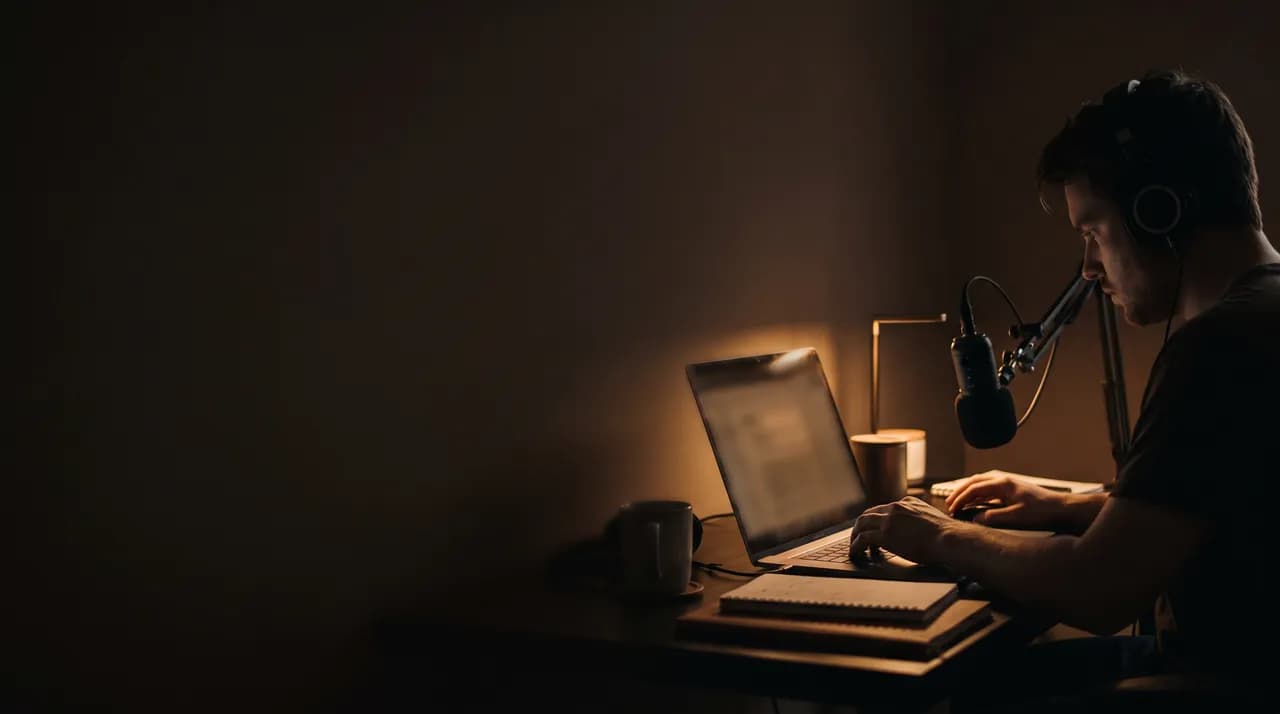
من يحضرون الاجتماعات
احذف الحديث الجانبي من بداية التسجيل ونهايته قبل مشاركته.

من يكتبون يومياتهم
احذف بداية الصمت ونهايته من مدخل يوميات صوتية قبل الاحتفاظ به.
افعل كل شيء مع Vespernote
أسئلة شائعة عن محرّر الصوت
القصّ وحدود الملفات والتحسينات والخصوصية.
كيف أقصّ الصوت عبر الإنترنت؟
اختر ملفًا صوتيًا، واسحب مقبضَي البداية والنهاية، ثم اضغط «احفظ المقطع». يُحفظ الجزء المقصوص كملف جديد يمكنك تنزيله.
كيف أزيل ضجيج الخلفية من الصوت؟
في محرّر الصوت داخل تطبيق Vespernote خيار لتقليل الضجيج للمقاطع المحفوظة. أما أداة القصّ في المتصفح على هذه الصفحة فتقصّ البداية والنهاية فقط.
كيف أزيل الصمت من الصوت؟
في التطبيق، فعّل تحسين «إزالة الصمت». يحذف الفواصل الصامتة عند حفظ المقطع.
هل أداة قصّ الصوت هذه آمنة؟
تعمل الأداة في هذه الصفحة داخل متصفحك ولا ترفع أي شيء. في التطبيق تتم معالجة الصوت على خوادمنا، كما يرسله التفريغ التلقائي إلى مزوّد ذكاء اصطناعي تابع لجهة خارجية.
كيف أقصّ الصوت على iPhone أو هاتف Android؟
افتح Vespernote في متصفح هاتفك، واختر ملفًا صوتيًا، واسحب المقابض بالطريقة نفسها.
هل أستطيع قصّ جزء من تسجيل مجانًا؟
نعم. يمكنك تجربة ذلك هنا بدون حساب.
ما صيغ الصوت التي يمكنني رفعها؟
تقصّ هذه الصفحة أي ملف صوتي يستطيع متصفحك قراءته.
هل يغيّر القصّ تسجيلي الأصلي؟
لا. يُحفظ كل قصّ كمقطع جديد ويبقى الأصل كما كان.
هل يمكنني إجراء أكثر من قصّ واحد؟
يحتفظ كل قصّ بجزء واحد، من نقطة بداية إلى نقطة نهاية. للاحتفاظ بعدة أجزاء، احفظ مقطعًا لكل جزء.
هل أداة قصّ الصوت هذه مجانية؟
يمكنك تجربة القصّ مجانًا بدون حساب.
ما أداة قصّ الصوت؟
أداة تقتطع من التسجيل الجزء الذي تريد الاحتفاظ به، بتحديد مكان بدايته ومكان نهايته.