
Potong audio online
Potong rekaman di browser Anda. Tidak ada yang diunggah.
Pilih file atau coba contoh, lalu simpan klip.
Potong audio online
Memotong audio berarti mempersingkat rekaman menjadi bagian yang ingin Anda simpan. Pilih file audio, geser pegangan awal dan akhir, lalu simpan bagian yang dipotong sebagai file baru. Di sini semuanya berjalan di browser Anda, tanpa unggahan dan tanpa akun. Di aplikasi Vespernote, hasil potongan disimpan sebagai klip baru dan rekaman aslinya tetap seperti semula.
Mengapa memakai editor suara Vespernote?
Potong bagian yang Anda perlukan
Geser pegangan awal dan akhir untuk memotong bagian pembuka dan penutup. Bagian yang dipotong disimpan sebagai klip baru.
Hapus jeda hening dan kurangi noise
Di aplikasi, aktifkan peningkatan yang Anda mau: hapus jeda hening, kurangi noise latar, atau samakan volume.
Transkripsikan klip
Di aplikasi, aktifkan transkripsi otomatis dan klip akan mendapat transkrip tertulis.
Putar dan unduh
Dengarkan hasilnya di browser, lalu unduh atau simpan bersama catatan Anda.
Cara memotong rekaman dalam 3 langkah
- Langkah 1
Pilih file audio
Unggah file audio di sini, atau rekam yang baru di aplikasi.
- Langkah 2
Potong
Geser pegangan awal dan akhir untuk menyimpan bagian yang Anda mau.
- Langkah 3
Simpan atau unduh
Simpan klip hasil potongan, lalu unduh.
Simpan hanya bagian yang penting
Rekaman panjang sulit dibagikan dan lama didengarkan ulang. Potong menjadi bagian yang penting, dan di aplikasi simpan transkripnya di samping audio.
- Potong rekaman dengan menggeser dua pegangan
- Di aplikasi, setiap potongan disimpan sebagai klip baru dan file asli tetap ada
- Berjalan di browser Anda
- Coba tanpa akun
Ukuran file, format, dan privasi
- Pemotongan di sini tetap di browser Anda
- Di aplikasi, audio diproses di server kami, dan transkripsi otomatis juga mengirimkannya ke penyedia AI pihak ketiga.
Lebih dari sekadar editor suara: Suara ke teks
Pemotong online vs editor audio desktop: mana yang Anda perlukan?
Masing-masing cocok untuk pekerjaan yang berbeda.
| Editor suara Vespernote | Editor audio desktop | |
|---|---|---|
| Pemasangan | Tidak perlu, berjalan di browser | Unduh dan pasang aplikasi |
| Fungsinya | Memotong rekaman menjadi satu bagian; di aplikasi juga menghapus jeda hening, mengurangi noise, menyamakan volume, dan mentranskripsi | Penyuntingan multi-track, efek, dan mixing |
| Cara mempelajari | Buka file dan geser dua pegangan | Lebih banyak alat untuk dipelajari |
| Paling cocok untuk | Potongan cepat rekaman suara | Musik dan suntingan mendetail |
Siapa yang bisa memakai editor suara?
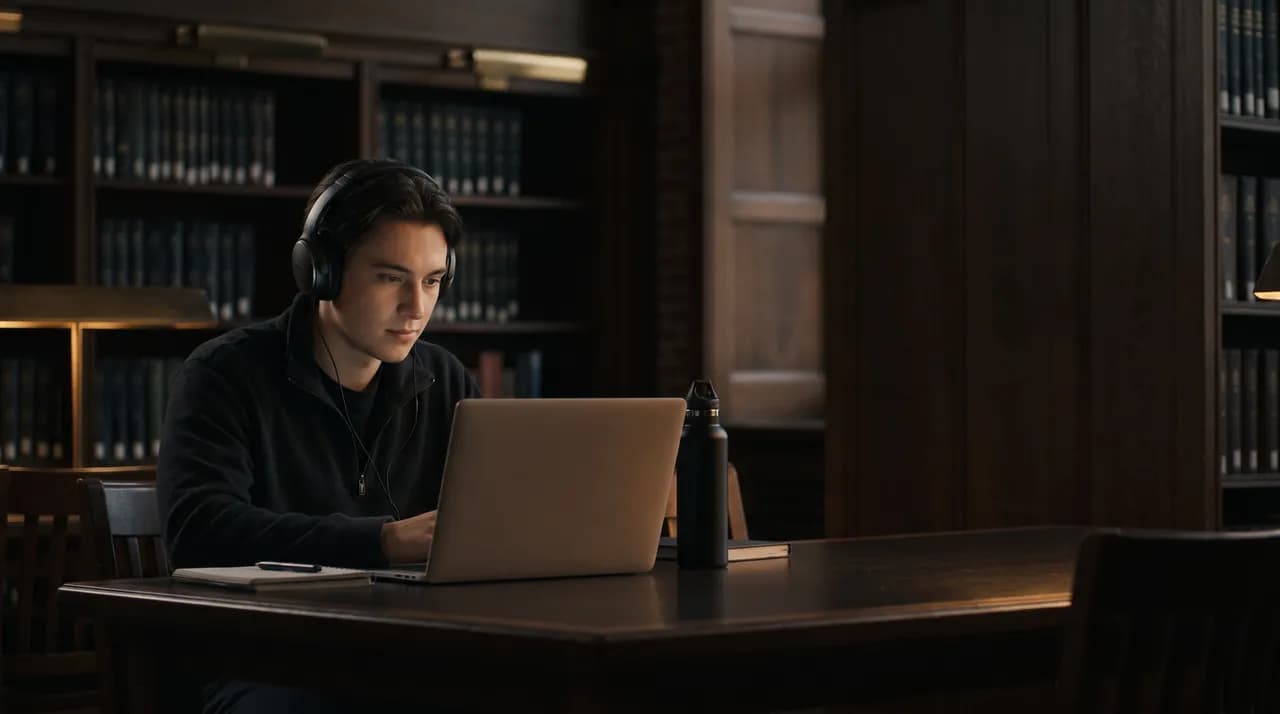
Pelajar dan mahasiswa
Potong rekaman kuliah yang panjang menjadi bagian yang perlu Anda ulang.
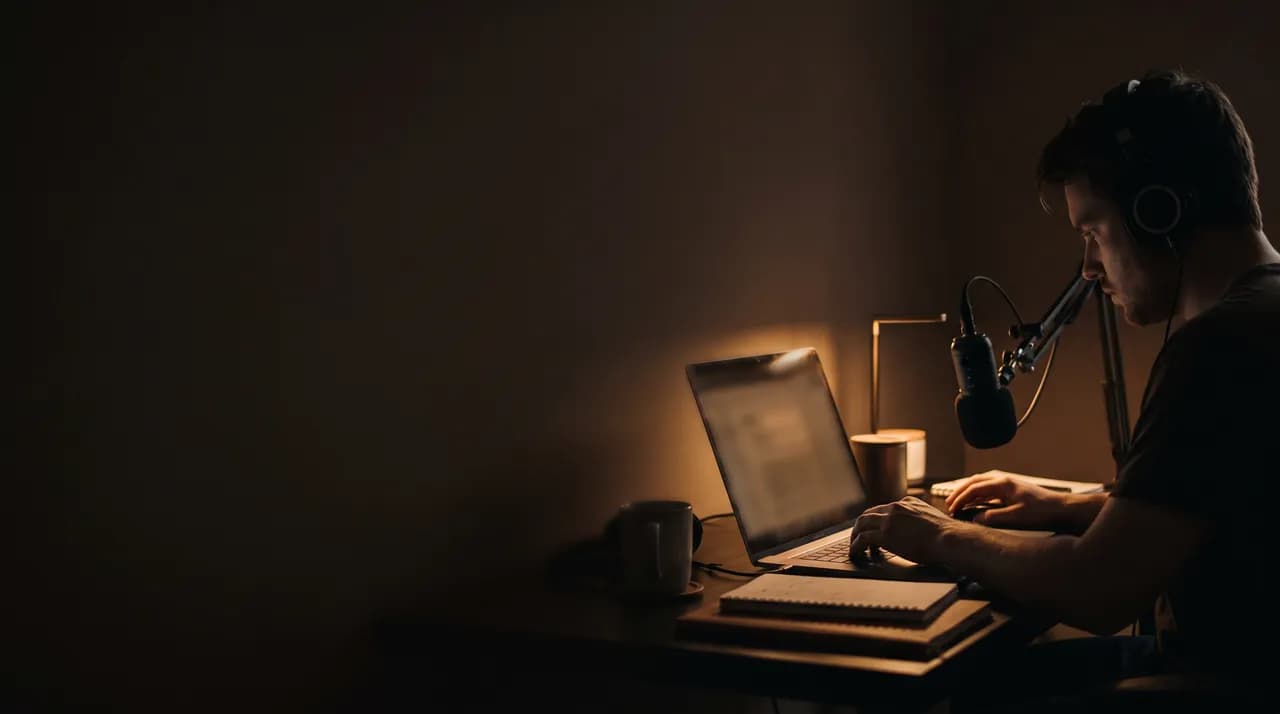
Peserta rapat
Buang basa-basi di awal dan akhir rekaman sebelum Anda membagikannya.

Penulis jurnal
Buang bagian awal dan akhir yang sunyi dari catatan jurnal suara sebelum Anda menyimpannya.
Lakukan semuanya dengan Vespernote
Tanya jawab editor suara
Pemotongan, batas file, peningkatan, dan privasi.
Bagaimana cara memotong audio online?
Pilih file audio, geser pegangan awal dan akhir, lalu tekan Simpan klip. Bagian yang dipotong disimpan sebagai file baru yang bisa Anda unduh.
Bagaimana cara menghilangkan noise latar dari audio?
Editor suara di aplikasi Vespernote punya opsi pengurangan noise untuk klip yang tersimpan. Pemotong di browser pada halaman ini hanya memotong bagian awal dan akhir.
Bagaimana cara menghapus jeda hening dari audio?
Di aplikasi, aktifkan peningkatan Hapus jeda hening. Jeda akan dibuang saat Anda menyimpan klip.
Apakah pemotong audio ini aman?
Pemotong di halaman ini berjalan di browser Anda dan tidak mengunggah apa pun. Di aplikasi, audio diproses di server kami, dan transkripsi otomatis juga mengirimkannya ke penyedia AI pihak ketiga.
Bagaimana cara memotong audio di iPhone atau ponsel Android?
Buka Vespernote di browser ponsel Anda, pilih file audio, lalu geser pegangannya dengan cara yang sama.
Bisakah saya memotong bagian rekaman secara gratis?
Bisa. Anda dapat mencobanya di sini tanpa akun.
Format audio apa yang bisa saya unggah?
Halaman ini memotong file audio apa pun yang bisa dibaca browser Anda.
Apakah pemotongan mengubah rekaman asli saya?
Tidak. Setiap potongan disimpan sebagai klip baru dan file asli tetap seperti semula.
Bisakah saya memotong lebih dari satu bagian?
Setiap potongan menyimpan satu bagian, dari titik awal sampai titik akhir. Untuk menyimpan beberapa bagian, simpan satu klip untuk masing-masing.
Apakah pemotong audio ini gratis?
Memotong gratis untuk dicoba tanpa akun.
Apa itu pemotong audio?
Alat yang mempersingkat rekaman menjadi bagian yang ingin Anda simpan, dengan menentukan di mana bagian itu mulai dan berakhir.