
音声をオンラインでトリミング
ブラウザ上で録音をトリミングします。アップロードはされません。
ファイルを選ぶかサンプルを試してから、クリップを保存してください。
音声をオンラインでトリミング
音声のトリミングとは、録音から残したい部分だけを切り出すことです。音声ファイルを選び、開始と終了のハンドルをドラッグして、切り出した部分を新しいファイルとして保存します。ここでは処理がすべてブラウザ内で完結し、アップロードもアカウントも不要です。Vespernoteアプリでは、トリミングは新しいクリップとして保存され、元の録音はそのまま残ります。
Vespernote音声エディターを使う理由
必要な部分だけに切り出す
開始と終了のハンドルをドラッグして、前後を切り落とします。切り出した部分は新しいクリップとして保存されます。
無音を削除してノイズを軽減
アプリでは、必要な機能をオンにできます。無音の削除、背景ノイズの軽減、音量の均一化が選べます。
クリップを文字起こし
アプリで自動文字起こしをオンにすると、クリップにテキストの文字起こしが付きます。
再生してダウンロード
結果をブラウザで聞いてから、ダウンロードするか、メモと一緒に保存できます。
録音をトリミングする3つの手順
- ステップ 1
音声ファイルを選ぶ
ここで音声ファイルをアップロードするか、アプリで新しく録音します。
- ステップ 2
トリミングする
開始と終了のハンドルをドラッグして、残したい部分を選びます。
- ステップ 3
保存またはダウンロード
トリミングしたクリップを保存して、ダウンロードします。
大事な部分だけを残す
長い録音は共有しにくく、聞き返すのにも時間がかかります。大事な部分だけに切り詰め、アプリでは文字起こしを音声と一緒に残せます。
- 2つのハンドルをドラッグして録音をトリミング
- アプリでは、トリミングのたびに新しいクリップが保存され、元の録音は残ります
- ブラウザで動作します
- アカウントなしで試せます
ファイルサイズ、形式、プライバシー
- ここでのトリミングはブラウザ内で完結します
- アプリでは、音声は当社のサーバーで処理され、自動文字起こしでは第三者のAIプロバイダーにも送信されます。
音声エディターの先へ:音声からテキスト
オンラインのトリミングツールとデスクトップ音声編集ソフト:どちらが必要?
それぞれ向いている用途が違います。
| Vespernote 音声エディター | デスクトップ音声編集ソフト | |
|---|---|---|
| インストール | 不要。ブラウザで動作します | アプリをダウンロードしてインストール |
| できること | 録音を1つの区間にトリミング。アプリでは無音の削除、ノイズ軽減、音量の均一化、文字起こしも可能 | マルチトラック編集、エフェクト、ミキシング |
| 覚えやすさ | ファイルを開いて、2つのハンドルをドラッグするだけ | 覚えるツールが多い |
| 向いている用途 | 音声録音のかんたんなカット | 音楽や細かな編集 |
音声エディターは誰が使えますか?
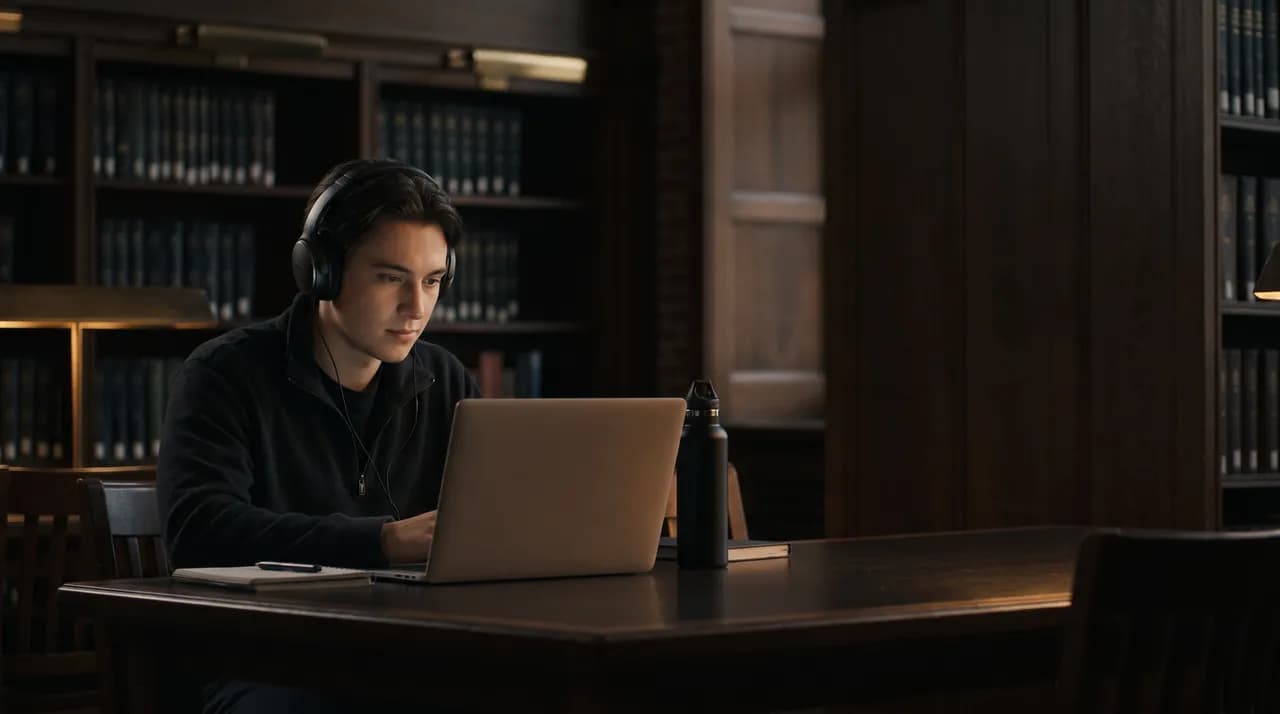
学生
長い講義の録音を、復習したい部分だけに切り詰められます。

会議が多い人
共有する前に、録音の最初と最後の雑談を切り落とせます。

ジャーナルを書く人
音声ジャーナルを保存する前に、前後の無音部分を切り落とせます。
Vespernoteでなんでもこなそう
音声エディターのよくある質問
トリミング、ファイルの上限、音声の補正、プライバシーについて。
音声をオンラインでトリミングするには?
音声ファイルを選び、開始と終了のハンドルをドラッグして、「クリップを保存」を押します。切り出した部分は新しいファイルとして保存され、ダウンロードできます。
音声から背景ノイズを取り除くには?
Vespernoteアプリの音声エディターには、保存したクリップ向けのノイズ軽減オプションがあります。このページのブラウザ版トリミングは、前後を切り落とすだけです。
音声から無音を取り除くには?
アプリで「無音を削除」をオンにします。クリップを保存するときに、間が取り除かれます。
この音声トリミングツールは安全ですか?
このページのツールはブラウザ内で動作し、何もアップロードしません。アプリでは、音声は当社のサーバーで処理され、自動文字起こしでは第三者のAIプロバイダーにも送信されます。
iPhoneやAndroidスマートフォンで音声をトリミングするには?
スマートフォンのブラウザでVespernoteを開き、音声ファイルを選んで、同じようにハンドルをドラッグします。
録音の一部を無料で切り出せますか?
はい。ここならアカウントなしで試せます。
どの音声形式をアップロードできますか?
このページは、お使いのブラウザで読み込める音声ファイルならトリミングできます。
トリミングすると元の録音は変わりますか?
いいえ。トリミングのたびに新しいクリップが保存され、元の録音はそのまま残ります。
2か所以上をカットできますか?
1回のトリミングで残せるのは、開始点から終了点までの1区間です。複数の区間を残すには、区間ごとにクリップを保存します。
この音声トリミングツールは無料ですか?
トリミングは、アカウントなしで無料で試せます。
音声トリミングツールとは?
開始位置と終了位置を決めて、録音から残したい部分だけを切り出すツールです。